

Select your language


Fragen zu Installationsanleitung - Xentry 09.2014
2 months 1 hour ago #15
by tooler
Posts:
3
Gender:
Unknown
Birthdate:
Unknown
- tooler
-
 Topic Author
Fragen zu Installationsanleitung - Xentry 09.2014 was created by tooler
6. DAS und XENTRY key noch nicht eingeben, wird bei der Installation angefordert.
Normalerweise wird das StartKeyCenter automatisch gestartet. Manchmal funktioniert das aber nicht.
Dann 3x die Meldung bestätigen und die Installation wird abgebrochen.
Hier ist bei mir nichts passiert…. / nichts automatisch gestartet - somit trifft das bei mir so wohl nicht zu. Oder?
Dann das auf dem Desktop befindlich Starutilities starten und den Xentry Key eingeben.
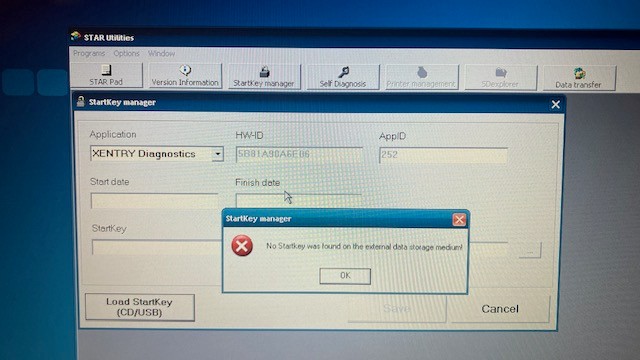
Ich gehe davon aus, dass damit der Punkt StartKey manager in STAR utilities gemeint ist. ( Bild als Anlage )
>A> Wo bekommt man diesen diesen Xentry Key her ? ( diese Info ist leider nicht benannt )
Danach das setup neu starten.
>B> Welches Setup ist damit gemeint? Ich habe zu dem Punkt nur den Start des STAR utilities gestartet...... ( ist das mit Setup gemeint ? )
Normalerweise wird das StartKeyCenter automatisch gestartet. Manchmal funktioniert das aber nicht.
Dann 3x die Meldung bestätigen und die Installation wird abgebrochen.
Hier ist bei mir nichts passiert…. / nichts automatisch gestartet - somit trifft das bei mir so wohl nicht zu. Oder?
Dann das auf dem Desktop befindlich Starutilities starten und den Xentry Key eingeben.
Ich gehe davon aus, dass damit der Punkt StartKey manager in STAR utilities gemeint ist. ( Bild als Anlage )
>A> Wo bekommt man diesen diesen Xentry Key her ? ( diese Info ist leider nicht benannt )
Danach das setup neu starten.
>B> Welches Setup ist damit gemeint? Ich habe zu dem Punkt nur den Start des STAR utilities gestartet...... ( ist das mit Setup gemeint ? )
Please Log in or Create an account to join the conversation.
1 month 4 weeks ago #16
by Diego
Posts:
22
Gender:
Male
Birthdate:
11 Nov 1983
- Diego
-

Replied by Diego on topic Fragen zu Installationsanleitung - Xentry 09.2014
Frage A: Wo bekommt man den Xentry Key her?
Der Xentry Key wird nicht "mitgeliefert", sondern muss mit einem speziellen Keygen (Schlüsselgenerator) auf Ihrem eigenen Computer erstellt werden. Dies ist ein essenzieller Schritt der Installation.
Der Key wird basierend auf einer Hardware-ID (HW-ID) generiert, die Ihr Computer eindeutig identifiziert. Daher kann man ihn nicht einfach von jemand anderem bekommen. Die genaue Vorgehensweise ist:
1. Star Utilities öffnen: Starten Sie "Star Utilities" vom Desktop.
2. StartKey Manager öffnen: Klicken Sie auf den Button "StartKey manager" (wie auf Ihrem Bild).
3. HW-ID und App-ID kopieren: Wählen Sie im Manager die "XENTRY Diagnostics" aus. Sie sehen nun eine ID (HW-ID) und eine App-ID. Notieren oder kopieren Sie diese Werte in eine Textdatei.
4. Keygen ausführen: Öffnen Sie nun den auf Ihrem Rechner vorhandenen Keygen, der meist als "XENTRY.Developer.Opened.Keygen" oder ähnlich in einem Ordner wie "Newguide2j" zu finden ist .
5. Key generieren: Geben Sie in diesem Keygen die kopierte HW-ID, die App-ID (meist 253) und ein weit in der Zukunft liegendes Ablaufdatum (z.B. 01.01.2030) ein. Klicken Sie dann auf "Generate".
6. Key speichern: Kopieren Sie den generierten "License String" (eine lange Zeichenkette) und fügen Sie ihn als "StartKey" im StartKey Manager ein. Klicken Sie auf "Save". Bei Erfolg erscheint eine Bestätigung.
Sollte beim Speichern ein Fehler auftreten (z.B. "can not be decoded"), muss möglicherweise die Datei CommonLic.dll im Ordner C:\WINDOWS\ZAK\Starutils durch eine gepatchte Version aus dem "Fixes"-Ordner Ihrer Installationsdateien ersetzt werden.
Frage B: Welches Setup ist mit "Setup neu starten" gemeint?
Nachdem Sie den Key erfolgreich im StartKey Manager gespeichert haben, müssen Sie nicht "Star Utilities" neu starten, sondern die eigentliche Xentry-Installation von DVD1.
Es ist wichtig, den genauen Ablauf zu verstehen:
1. Installation startet: Sie starten die Xentry-Installation, indem Sie auf DVD1 in den Ordner STARDIAG gehen und dort die setup.exe ausführen.
2. Installation fordert Key: Während der Installation wird das Programm feststellen, dass noch kein gültiger Key vorhanden ist und das StartKeyCenter automatisch öffnen, um einen einzugeben
3. Ihr Problem: Da bei Ihnen das StartKeyCenter nicht automatisch gestartet ist, wird die Installation mit einer Fehlermeldung abgebrochen
Die Lösung für Ihr Problem: Genau hier kommt der von Ihnen beschriebene Schritt ins Spiel.
• "Setup neu starten" bezieht sich auf die Xentry-Installation (die setup.exe), nicht auf Star Utilities.
• Nachdem Sie den Key manuell über Star Utilities eingegeben und gespeichert haben, starten Sie die Installation der Xentry-Software erneut.
• Führen Sie dazu einfach noch einmal die setup.exe von DVD1 aus
• Nun sollte die Installation erkennen, dass ein gültiger Key vorhanden ist und ohne Unterbrechung fortgesetzt werden
Der Xentry Key wird nicht "mitgeliefert", sondern muss mit einem speziellen Keygen (Schlüsselgenerator) auf Ihrem eigenen Computer erstellt werden. Dies ist ein essenzieller Schritt der Installation.
Der Key wird basierend auf einer Hardware-ID (HW-ID) generiert, die Ihr Computer eindeutig identifiziert. Daher kann man ihn nicht einfach von jemand anderem bekommen. Die genaue Vorgehensweise ist:
1. Star Utilities öffnen: Starten Sie "Star Utilities" vom Desktop.
2. StartKey Manager öffnen: Klicken Sie auf den Button "StartKey manager" (wie auf Ihrem Bild).
3. HW-ID und App-ID kopieren: Wählen Sie im Manager die "XENTRY Diagnostics" aus. Sie sehen nun eine ID (HW-ID) und eine App-ID. Notieren oder kopieren Sie diese Werte in eine Textdatei.
4. Keygen ausführen: Öffnen Sie nun den auf Ihrem Rechner vorhandenen Keygen, der meist als "XENTRY.Developer.Opened.Keygen" oder ähnlich in einem Ordner wie "Newguide2j" zu finden ist .
5. Key generieren: Geben Sie in diesem Keygen die kopierte HW-ID, die App-ID (meist 253) und ein weit in der Zukunft liegendes Ablaufdatum (z.B. 01.01.2030) ein. Klicken Sie dann auf "Generate".
6. Key speichern: Kopieren Sie den generierten "License String" (eine lange Zeichenkette) und fügen Sie ihn als "StartKey" im StartKey Manager ein. Klicken Sie auf "Save". Bei Erfolg erscheint eine Bestätigung.
Sollte beim Speichern ein Fehler auftreten (z.B. "can not be decoded"), muss möglicherweise die Datei CommonLic.dll im Ordner C:\WINDOWS\ZAK\Starutils durch eine gepatchte Version aus dem "Fixes"-Ordner Ihrer Installationsdateien ersetzt werden.
Frage B: Welches Setup ist mit "Setup neu starten" gemeint?
Nachdem Sie den Key erfolgreich im StartKey Manager gespeichert haben, müssen Sie nicht "Star Utilities" neu starten, sondern die eigentliche Xentry-Installation von DVD1.
Es ist wichtig, den genauen Ablauf zu verstehen:
1. Installation startet: Sie starten die Xentry-Installation, indem Sie auf DVD1 in den Ordner STARDIAG gehen und dort die setup.exe ausführen.
2. Installation fordert Key: Während der Installation wird das Programm feststellen, dass noch kein gültiger Key vorhanden ist und das StartKeyCenter automatisch öffnen, um einen einzugeben
3. Ihr Problem: Da bei Ihnen das StartKeyCenter nicht automatisch gestartet ist, wird die Installation mit einer Fehlermeldung abgebrochen
Die Lösung für Ihr Problem: Genau hier kommt der von Ihnen beschriebene Schritt ins Spiel.
• "Setup neu starten" bezieht sich auf die Xentry-Installation (die setup.exe), nicht auf Star Utilities.
• Nachdem Sie den Key manuell über Star Utilities eingegeben und gespeichert haben, starten Sie die Installation der Xentry-Software erneut.
• Führen Sie dazu einfach noch einmal die setup.exe von DVD1 aus
• Nun sollte die Installation erkennen, dass ein gültiger Key vorhanden ist und ohne Unterbrechung fortgesetzt werden
Please Log in or Create an account to join the conversation.
1 month 4 weeks ago #17
by tooler
Posts:
3
Gender:
Unknown
Birthdate:
Unknown
- tooler
-
Topic Author
Replied by tooler on topic Fragen zu Installationsanleitung - Xentry 09.2014
Zu Frage B,
6. DAS und XENTRY key noch nicht eingeben, wird bei der Installation angefordert.
Normalerweise wird das StartKeyCenter automatisch gestartet. Manchmal funktioniert das aber nicht.
Dann 3x die Meldung bestätigen und die Installation wird abgebrochen. Dann das auf dem Desktop
befindlich Starutilities sterten und den Xentry Key eingeben. Danach das setup neu starten.
7. Programm gerd123 einfach mit Doppelklick ausführen, es zuckt nur kurz.
Es ist nichts weiter zu sehen
8. DVD1 einlegen.
DVD > stardiag > setup.exe
_________________________________________________________________________
Es ging ja um den Punkt 6 der Installationsbeschreibung - und welches Setup da gemeint ist.
Die Antwort dazu war, das Setup der DVD ( wie ja in Punkt 8 beschrieben) neu zu starten.
Soll nicht zuerst Punkt 7 ausgeführt werden, bevor das Setup von der DVD wie in Punkt 8 beschrieben gestartet werden soll?
In Punkt 6 steht Danach das setup neu starten
In dem Fall wäre die Angabe unter Punkt 6 'Danach das setup neu starten' zu viel ?
6. DAS und XENTRY key noch nicht eingeben, wird bei der Installation angefordert.
Normalerweise wird das StartKeyCenter automatisch gestartet. Manchmal funktioniert das aber nicht.
Dann 3x die Meldung bestätigen und die Installation wird abgebrochen. Dann das auf dem Desktop
befindlich Starutilities sterten und den Xentry Key eingeben. Danach das setup neu starten.
7. Programm gerd123 einfach mit Doppelklick ausführen, es zuckt nur kurz.
Es ist nichts weiter zu sehen
8. DVD1 einlegen.
DVD > stardiag > setup.exe
_________________________________________________________________________
Es ging ja um den Punkt 6 der Installationsbeschreibung - und welches Setup da gemeint ist.
Die Antwort dazu war, das Setup der DVD ( wie ja in Punkt 8 beschrieben) neu zu starten.
Soll nicht zuerst Punkt 7 ausgeführt werden, bevor das Setup von der DVD wie in Punkt 8 beschrieben gestartet werden soll?
In Punkt 6 steht Danach das setup neu starten
In dem Fall wäre die Angabe unter Punkt 6 'Danach das setup neu starten' zu viel ?
Please Log in or Create an account to join the conversation.
1 month 4 weeks ago - 1 month 4 weeks ago #18
by Diego
Posts:
22
Gender:
Male
Birthdate:
11 Nov 1983
- Diego
-
Replied by Diego on topic Fragen zu Installationsanleitung - Xentry 09.2014
Es muss genau in der Reihenfolge gemacht werden wie es in der Anleitung steht.
Falls in den vorherigen Punkten bereits ein Fehler gemacht worden ist raten wir dringend zu einer Neuinstallation von Windows XP ansonsten wird die Installation nie korrekt durchlaufen. Xentry 09.2014 ist da leider sehr anfällig und damals gab es auch noch keine OpenShell / Programmgeführte Installation.
Hier die gesamte Installationsanleitung detailliert und etwas verfeinert:
www.sterndiagnose.ch/de/guides/xentry-09...ationsanleitung.html
Falls in den vorherigen Punkten bereits ein Fehler gemacht worden ist raten wir dringend zu einer Neuinstallation von Windows XP ansonsten wird die Installation nie korrekt durchlaufen. Xentry 09.2014 ist da leider sehr anfällig und damals gab es auch noch keine OpenShell / Programmgeführte Installation.
Hier die gesamte Installationsanleitung detailliert und etwas verfeinert:
www.sterndiagnose.ch/de/guides/xentry-09...ationsanleitung.html
Please Log in or Create an account to join the conversation.
1 month 4 weeks ago - 1 month 4 weeks ago #19
by tooler
Posts:
3
Gender:
Unknown
Birthdate:
Unknown
- tooler
-
Topic Author
Replied by tooler on topic Fragen zu Installationsanleitung - Xentry 09.2014
aJetzt hab ich zu diesem Punkt doch Rücjfragen zum Verständniss:
5. 5011 Fix ausführen, gegebenenfalls die Rechte in der Registry auf Vollzugriff für "Jeder" setzen
Ich mache das immer für den Hauptschlüssel HKEY_LOCAL_MACHINE
hab ich gemacht und die Rechte in der Registry so gesetzt
6. DAS- und XENTRY-Key noch NICHT eingeben - wird bei der Installation
angefordert.
Ich habe hier an der stelle nichts, wo ich das hätte eingeben können.... sollte es da irgendwas gegeben haben / oder sollte ich da irgendwas gestartet haben?
Normalerweise startet das StartKeyCenter automatisch. Manchmal
funktioniert das aber nicht.
StartKeyCenter? Was ist das? Wenn sich da nichts öffnet, muss ich dann irgendwas starten?
-> Dann 3x die Meldung bestaetigen, die Installation wird abgebrochen.
da ist bei mir so auch nichts gekommen zum abbrechen....
Dann das auf dem Desktop befindlich Starutilities sterten und den Xentry Key eingeben.
Starutilities kann ich starten und darin befindet sich auch der Starkey manager
.....den benannten StarKeyCenter habe ich nicht gefunden
Den KexGens neu\XentryDeveloper\Xentry Developer New habe ich gefunden.
Danach das setup neu starten.
Habe nach den Punkten die,
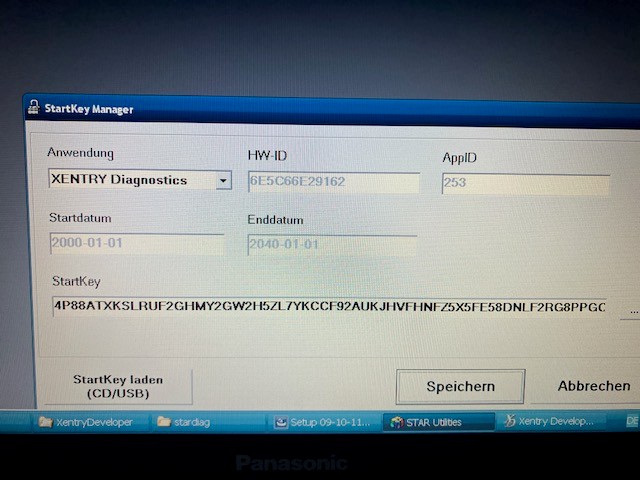
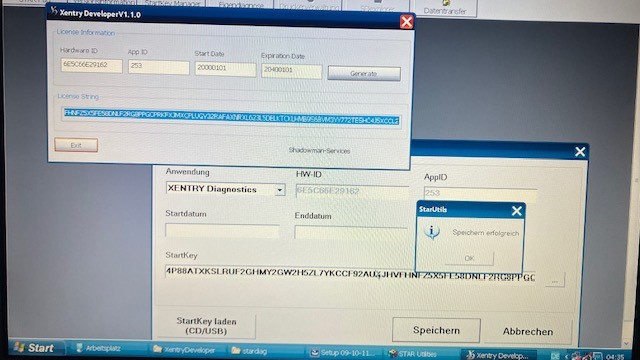
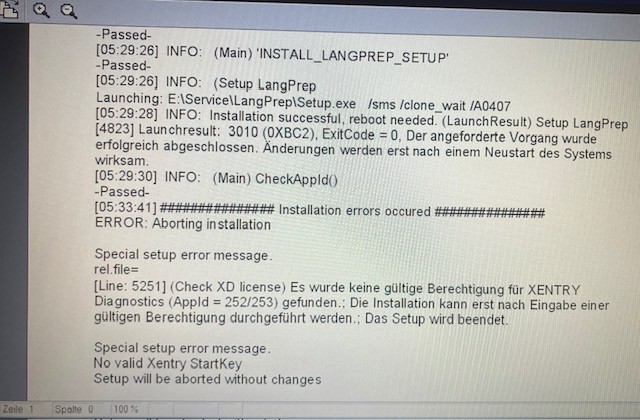
Starutilities gestartet, im Starkeymanager den key aus der KeyGen eingetragen / gespeichert - wurd mit iO bestätigt.
Dann das gerd123 ausgeführt
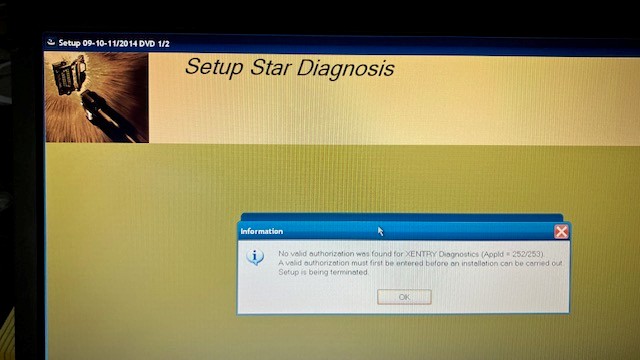
dann die setup (DVD stardiag setup.exe)
Es bleibt mit der Meldung hängen ( siehe Bilder )
5. 5011 Fix ausführen, gegebenenfalls die Rechte in der Registry auf Vollzugriff für "Jeder" setzen
Ich mache das immer für den Hauptschlüssel HKEY_LOCAL_MACHINE
hab ich gemacht und die Rechte in der Registry so gesetzt
6. DAS- und XENTRY-Key noch NICHT eingeben - wird bei der Installation
angefordert.
Ich habe hier an der stelle nichts, wo ich das hätte eingeben können.... sollte es da irgendwas gegeben haben / oder sollte ich da irgendwas gestartet haben?
Normalerweise startet das StartKeyCenter automatisch. Manchmal
funktioniert das aber nicht.
StartKeyCenter? Was ist das? Wenn sich da nichts öffnet, muss ich dann irgendwas starten?
-> Dann 3x die Meldung bestaetigen, die Installation wird abgebrochen.
da ist bei mir so auch nichts gekommen zum abbrechen....
Dann das auf dem Desktop befindlich Starutilities sterten und den Xentry Key eingeben.
Starutilities kann ich starten und darin befindet sich auch der Starkey manager
.....den benannten StarKeyCenter habe ich nicht gefunden
Den KexGens neu\XentryDeveloper\Xentry Developer New habe ich gefunden.
Danach das setup neu starten.
Habe nach den Punkten die,
Starutilities gestartet, im Starkeymanager den key aus der KeyGen eingetragen / gespeichert - wurd mit iO bestätigt.
Dann das gerd123 ausgeführt
dann die setup (DVD stardiag setup.exe)
Es bleibt mit der Meldung hängen ( siehe Bilder )
Please Log in or Create an account to join the conversation.
1 month 4 weeks ago #20
by Diego
Posts:
22
Gender:
Male
Birthdate:
11 Nov 1983
- Diego
-
Replied by Diego on topic Fragen zu Installationsanleitung - Xentry 09.2014
Was für ein Datum hast du in der Systemzeit? Xentry benötigt ein Systemdatum etwas nach dem Erscheinungsdatum der Version. z.B. 01.12.2014. Ansonsten wird der Key falsch decodiert.
Vielleicht hilft der Fix im NewGuide2j_(2023)_xentry/NewGuide2j/DAS fixes alle bis 2014/FOR-XENTRY-KEY-ERROR.
Manchmal bleiben alte Lizenzinformationen im System und blockieren die neue Aktivierung.
Öffne den Ordner: C:\Dokumente und Einstellungen\Alle Benutzer\Anwendungsdaten\LicDir
Lösche alle Dateien in diesem Ordner bis auf lan.id.
Starte den PC neu.
Danach neuen Key generieren und hinterlegen.
Vielleicht hilft der Fix im NewGuide2j_(2023)_xentry/NewGuide2j/DAS fixes alle bis 2014/FOR-XENTRY-KEY-ERROR.
Manchmal bleiben alte Lizenzinformationen im System und blockieren die neue Aktivierung.
Öffne den Ordner: C:\Dokumente und Einstellungen\Alle Benutzer\Anwendungsdaten\LicDir
Lösche alle Dateien in diesem Ordner bis auf lan.id.
Starte den PC neu.
Danach neuen Key generieren und hinterlegen.
Please Log in or Create an account to join the conversation.
Time to create page: 0.129 seconds